Application Android
L'APK de Bosco, son installation hors Play Store, l'appairage par QR code avec le poste et les notifications.
L'application Android montre l'interface téléphone de Bosco dans une vue web, sans barre d'adresse, et affiche ses notifications. Elle se connecte à ton poste par le réseau local, après un appairage par QR code. Il n'y a ni compte, ni relais, ni service de push : si le téléphone et le poste ne sont pas sur le même réseau, l'application ne joint pas Bosco.
Obtenir l'APK
Le télécharger
L'APK de chaque version est joint à sa release, signé avec la clé de release de Bosco : bosco-android-<version>.apk. La page Télécharger donne celui de la dernière version. Sur le téléphone, ouvre-la dans le navigateur et touche « Android · APK ».
Le construire : make android
make androidmake android génère le projet Android avec Expo (expo prebuild), puis lance ./gradlew assembleRelease. L'APK arrive dans apps/mobile/android/app/build/outputs/apk/release/app-release.apk.
L'APK ne contient que le code natif arm64 (buildArchs de apps/mobile/app.json), celui de tous les téléphones récents : il est plus léger et se construit plus vite. Un émulateur x86_64 demande d'y ajouter x86_64.
Il faut un JDK 17 et le SDK Android. Le Makefile les cherche dans ~/.local/jdk-17 et ~/Android/Sdk ; d'autres emplacements se passent en variables :
make android JAVA_HOME=/usr/lib/jvm/java-17-openjdk-amd64 ANDROID_HOME=$HOME/Android/SdkLe dossier apps/mobile/android n'est pas versionné : il est régénéré à chaque construction. Sans clé de release (BOSCO_ANDROID_KEYSTORE et ses mots de passe), l'APK construit sur le poste est signé avec la clé de debug d'Expo.
Installer hors Play Store
Bosco n'est pas sur le Play Store. Télécharge l'APK sur le téléphone, ou copie-le depuis le poste, puis ouvre-le. Android demande d'autoriser l'installation d'applications inconnues pour l'application qui l'ouvre (navigateur, gestionnaire de fichiers) : accepte pour celle-là seulement.
Depuis le poste, avec le téléphone branché en USB et le débogage USB activé :
adb install bosco-android-0.1.0-beta.1.apkPour mettre à jour, installe un APK plus récent par-dessus : l'appairage est gardé. Bosco signale une version plus récente dans les réglages du téléphone (« À propos »), avec l'APK à télécharger.
Une seule clé par installation
Android n'installe un APK par-dessus que s'il est signé avec la même clé. Un APK construit sur le poste (clé de debug d'Expo) et celui d'une release (clé de release) ne se remplacent pas : désinstalle d'abord l'ancien, puis appaire de nouveau le téléphone.
Appairer le téléphone avec le poste
L'accès du téléphone est fermé par défaut : Bosco n'écoute que sur 127.0.0.1. L'appairage ouvre une écoute HTTPS sur le réseau local, réservée aux téléphones appairés.
Ouvrir l'accès sur le poste
Dans Bosco, sur le poste : Réglages › Téléphone, puis l'interrupteur « Accès depuis le téléphone ». La fenêtre d'appairage s'ouvre aussitôt. Plus tard, « Appairer un téléphone » la rouvre.
Scanner le QR code
Dans l'application, l'écran « Appairer Bosco » rappelle où trouver le QR code : « Sur le poste, ouvre Réglages › Téléphone et scanne le QR code. » Il demande l'accès à la caméra, puis scanne le QR code du poste. Le QR contient l'adresse du poste sur le réseau local (par exemple https://192.168.1.24:4871), un code à six chiffres et l'empreinte du certificat que Bosco a créé.
L'application affiche « Poste trouvé », l'adresse, et « Certificat vérifié » avec l'empreinte. Elle ne fera confiance qu'à ce certificat-là, sans avertissement.
Valider le code
Le champ « Code affiché sur le poste » est déjà rempli : touche « Appairer ». Le code vaut 5 minutes, sert une seule fois et accepte 5 essais au plus ; « Générer un nouveau code » sur le poste invalide l'ancien.
Sur le poste, la fenêtre passe à « Téléphone appairé ». Le téléphone apparaît dans « Téléphones appairés ».
Sans l'application, un navigateur de téléphone marche aussi : il ouvre l'adresse du QR code, accepte l'avertissement du certificat, puis saisit le code. Il n'a pas de notifications système.
Si le scan ne marche pas, « Saisir l'adresse à la main » accepte le lien d'appairage copié depuis le poste.
Ce que permet le téléphone
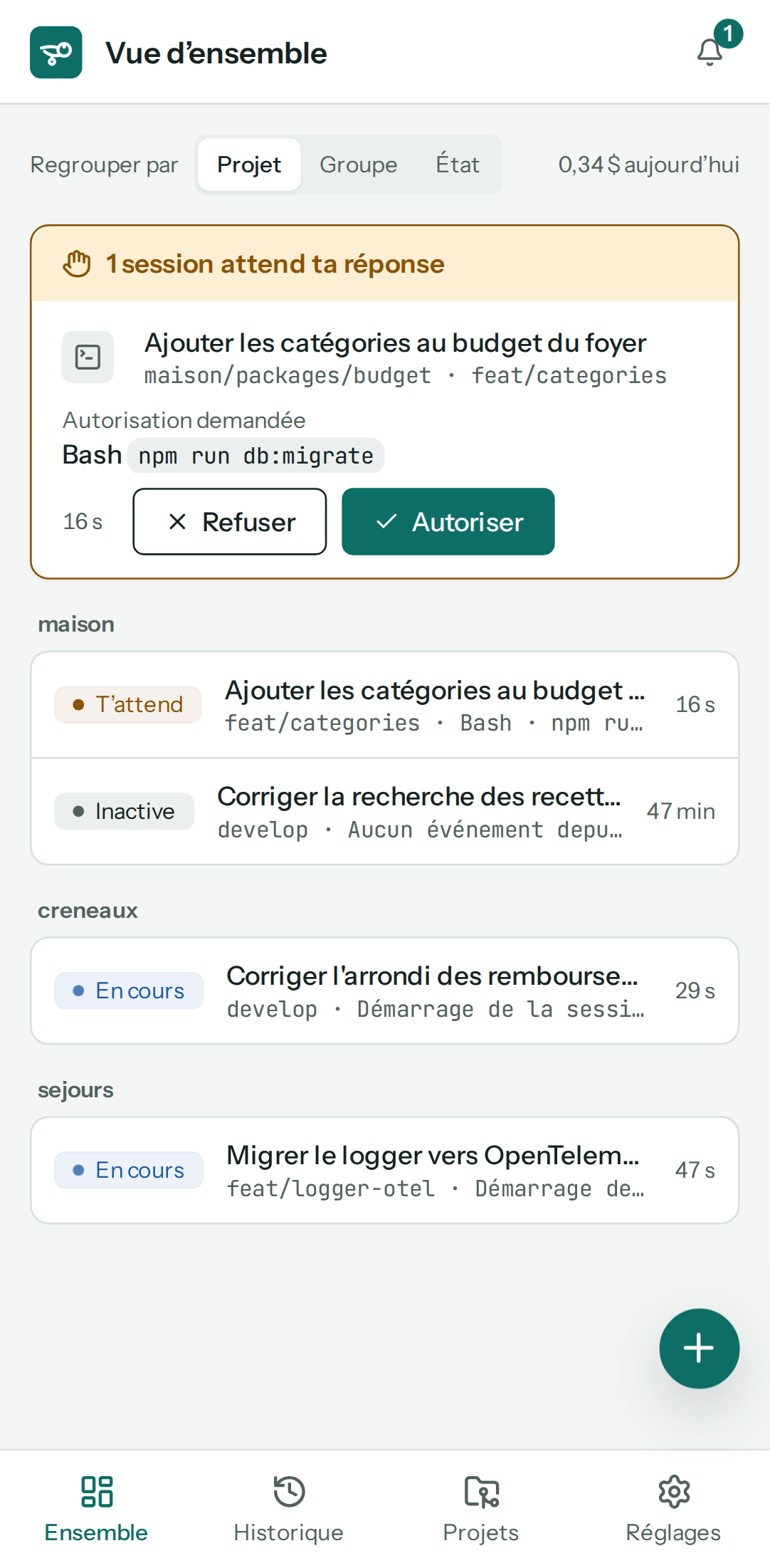
Le téléphone voit les sessions, autorise ou refuse une commande, écrit à une session pilotée et lance une nouvelle session. Il ne modifie ni les réglages, ni les projets, ni les groupes : ces écrans sont en lecture seule, avec la mention « Modifiable depuis le poste ». Le navigateur de dossiers et l'appairage restent réservés au poste.
Retirer un téléphone
Sur le poste, Réglages › Téléphone › « Retirer » sur sa ligne : l'accès est coupé aussitôt. Couper l'interrupteur « Accès depuis le téléphone » ferme l'écoute du réseau local pour tous.
Dans l'application, « Oublier ce poste » (dans « Réglages de l'application ») efface le poste du téléphone et revient à l'appairage, mais ne retire pas le téléphone côté poste : fais-le aussi dans Réglages › Téléphone.
Notifications
L'interface ouverte dans l'application transmet ses notifications à Android, qui les affiche sur le canal « Bosco ». Toucher une notification ouvre la session. Une autorisation fait vibrer le téléphone, si « Vibrer pour une autorisation » est activé.
Par défaut, les notifications n'arrivent que quand l'application est ouverte : en arrière-plan, Android la met en pause et les notifications attendent son retour. Pour les recevoir application fermée, active « Rester connecté en arrière-plan » dans « Réglages de l'application ». Android affiche alors une notification permanente, « Bosco suit tes sessions ».
La notification n'a pas encore de bouton « Autoriser » : touche-la pour ouvrir la session et répondre.
Réglages de l'application
On les ouvre depuis le menu de l'interface, entrée « Réglages de l'application » :
- Poste : l'adresse, la date d'appairage et « Oublier ce poste ».
- Version : celle de l'application Android, qu'elle donne aussi à la page « À propos » des réglages de Bosco.
- Notifications : « Rester connecté en arrière-plan » (désactivé par défaut), « Vibrer pour une autorisation » (activé par défaut), et « Choisir ce qui notifie », qui ouvre Réglages › Notifications de Bosco.
Poste injoignable
Si le poste ne répond pas (Bosco arrêté, autre réseau, Wi-Fi qui isole les appareils), l'application affiche l'adresse qu'elle essaie de joindre et réessaie seule toutes les 5 secondes, avec « Réessayer » et « Changer de poste ».
Application du poste (Linux)
Le paquet .deb et l'AppImage de Bosco, leurs mises à jour, la barre système, les notifications natives, et leur construction depuis le dépôt.
Vue d'ensemble et sessions
Lire l'état des sessions, repérer celle qui t'attend, et autoriser ou refuser une commande sans revenir au terminal.